
 FIXED VPN
Как проверить, работает ли VPN на телефоне и компьютере: 7 проверок и что делать, если IP не меняется
Короткий ответ: что проверить в первую очередь
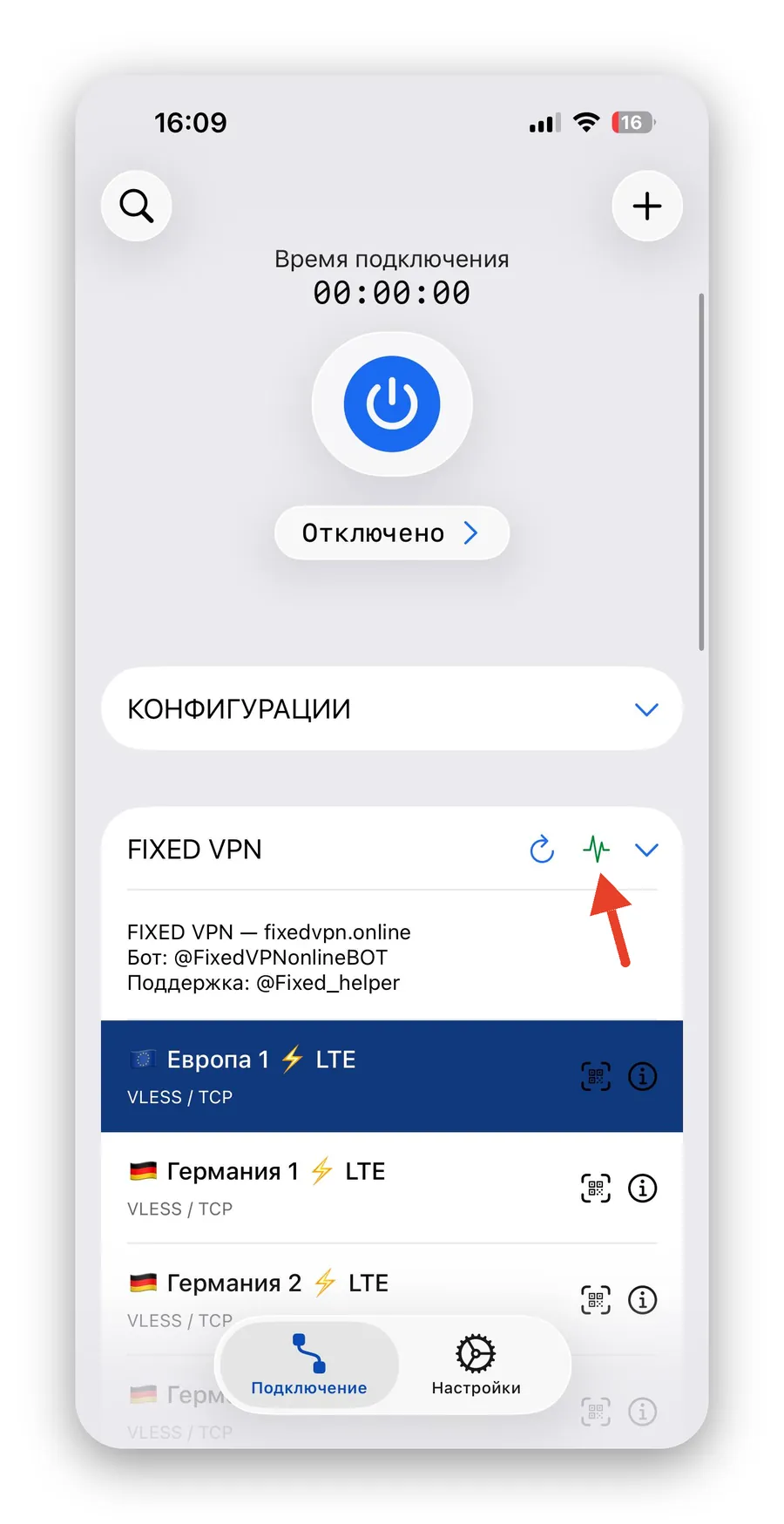
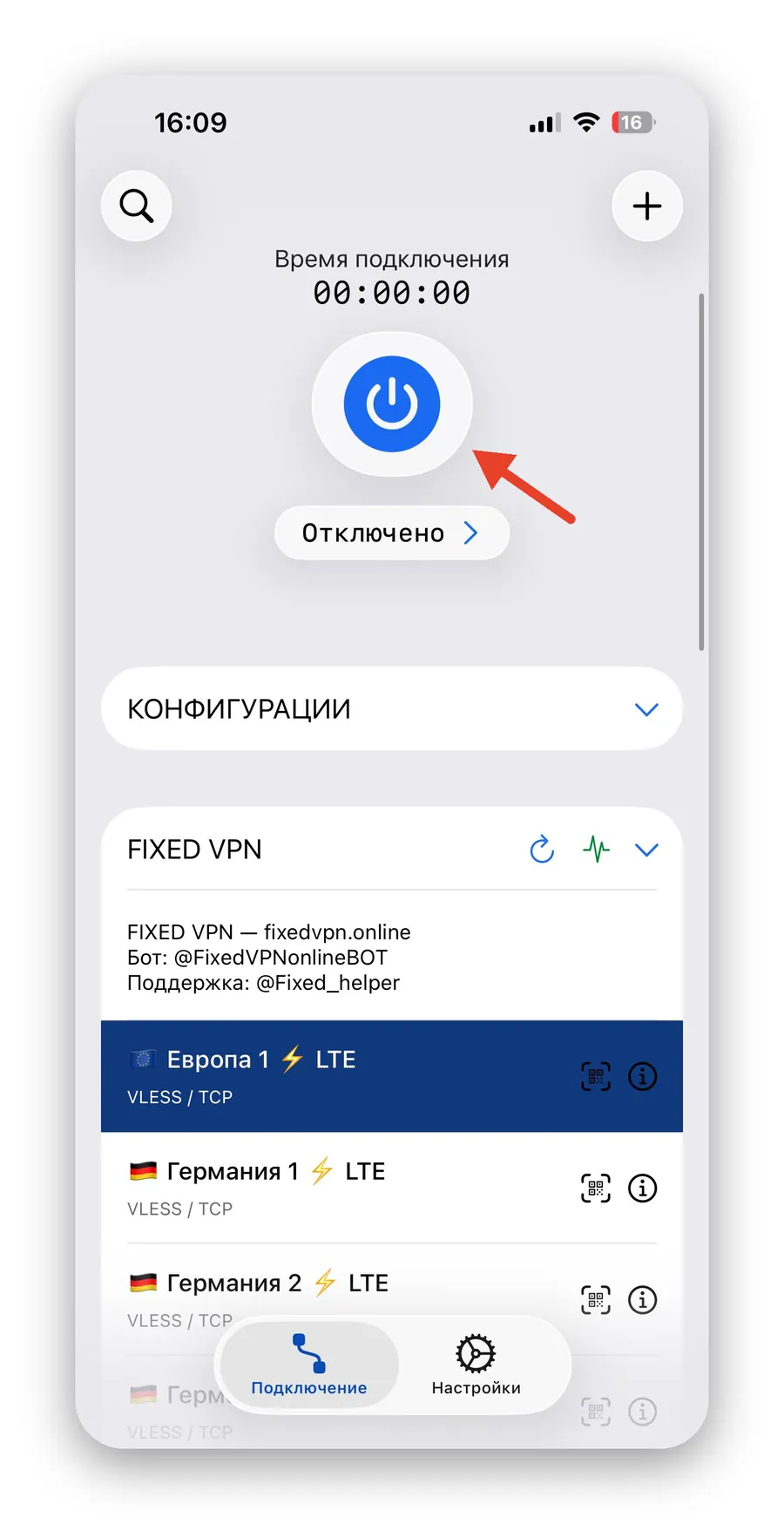
Откройте 2ip.ru или whoer.net до подключения VPN и запишите, что там написано: IP-адрес, страну, город и провайдера. Подключите VPN в клиенте, обновите страницу и сравните. Если страна и провайдер сменились — туннель работает. Если IP остался прежним, дальше можно ничего не проверять: соединения через VPN нет, даже когда кнопка в клиенте горит зелёным.
Второй шаг — два теста в браузере: browserleaks.com/dns покажет, какие DNS-серверы реально отвечают вашему компьютеру, а browserleaks.com/webrtc — не выдаёт ли браузер ваш настоящий адрес мимо туннеля. Оба открываются без регистрации, оба занимают меньше минуты.
Третий шаг — замерить скорость и пинг до и после, а потом открыть сайт или сервис, который без VPN у вас не открывался. Если IP сменился, утечек нет, скорость просела не больше чем в полтора-два раза, а нужная страница загрузилась — VPN работает штатно, лезть в настройки не нужно.
Дальше разберём каждую проверку подробно, с кнопками, адресами сайтов и трактовкой результатов — включая случаи, когда всё выглядит нормально, а на самом деле трафик идёт мимо туннеля.
Проверка №1: IP-адрес до и после подключения
Это базовая и самая информативная проверка. IP-адрес — тот, который видит любой сайт, к которому вы обращаетесь. Если VPN работает, сайт должен видеть адрес VPN-сервера, а не вашего домашнего или мобильного провайдера.
Как делать правильно, по шагам
- Отключите VPN полностью — не «поставьте на паузу», а выключите подключение в клиенте.
- Откройте 2ip.ru и запишите три вещи: IP-адрес, страну и город, название провайдера. Можно сделать скриншот, чтобы потом не вспоминать.
- Включите VPN в клиенте и дождитесь состояния «Подключено».
- Обновите страницу 2ip.ru. Если страница открыта давно, лучше закрыть вкладку и открыть заново — иногда браузер показывает закэшированный результат.
- Сравните страну, город и провайдера с тем, что записали. Дополнительно проверьте себя на whoer.net и browserleaks.com/ip — там же видно часовой пояс, язык браузера и другие параметры, по которым сайты вычисляют местоположение.
Что именно должно измениться
Меняется главное: страна (или хотя бы город, если сервер в вашей стране), провайдер — вместо домашнего интернет-провайдера или мобильного оператора в поле провайдера появляется хостинговая компания или дата-центр, и сам IP-адрес. Если у вас несколько устройств, проверьте на каждом отдельно: подписка может быть активна, а конкретный телефон просто не подключён.
Нормальная картина: вы в Москве, а 2ip.ru показывает, например, Германию, провайдер — европейский дата-центр, IP другой. Часовой пояс на whoer.net тоже желательно должен совпадать со страной сервера — расхождение часового пояса и страны IP заметно выделяет пользователя, но это уже вопрос не работоспособности, а аккуратности настроек.
Почему «IP не изменился» — и что это значит
Самая частая причина — туннель не поднялся. Клиент показывает «Подключено», но фактически не установил соединение с сервером: подписка просрочена, ссылка-конфиг устарела, сервер недоступен, на устройстве стоит неверное время. Вторая причина — клиент работает в режиме, когда через туннель идут не все приложения: в правилах маршрутизации браузер или конкретное приложение может быть исключено и ходить напрямую. Третья — на компьютере одновременно запущены два VPN-клиента или включён системный прокси, и трафик уходит через другой интерфейс. Четвёртая — вы проверяете IP на телефоне, а VPN включён на ноутбуке (или наоборот).
Быстрый способ отсечь половину причин: закройте браузер, включите VPN заново, откройте приватное окно и проверьте IP там. Если в приватном окне адрес сменился, а в обычном нет — дело в расширениях браузера или в его прокси-настройках, а не в VPN.
Проверка №2: DNS-утечки
DNS — это служба, которая превращает имя сайта в IP-адрес. Когда вы вводите адрес, браузер спрашивает у DNS-сервера, куда идти. Если эти запросы уходят к серверам вашего домашнего провайдера, а не через туннель, получается утечка: сайт вы видите через VPN, но провайдер прекрасно знает, какие домены вы открываете. Работоспособность VPN при этом формально есть, а приватности нет.
Как проверить
- Подключите VPN.
- Откройте browserleaks.com/dns. Страница сама покажет список DNS-серверов, которые отвечали на запросы, с их IP и примерной геолокацией.
- Дополнительно пройдите расширенный тест на dnsleaktest.com — нажмите «Extended test» и подождите, пока он отработает все запросы.
- Сравните город и провайдера DNS-серверов с теми, что были у вас в первом тесте без VPN.
Как читать результат
Хороший результат: DNS-серверы находятся в той же стране или сети, что и ваш VPN-сервер, либо это крупные публичные резолверы. Плохой результат: в списке стоит ваш домашний провайдер, ваш город или адреса, которые вы видели до подключения VPN. Это и есть утечка DNS.
Отдельно стоит насторожиться, если DNS-серверов в списке много и они из разных стран — это может означать, что запросы идут мимо туннеля и раскидываются по разным узлам. И совсем тревожный признак — когда DNS-сервер принадлежит тому же провайдеру, что и ваш реальный интернет: тогда провайдер видит ваши домены, даже если не видит содержимое трафика.
Что делать при утечке
Сначала проверьте настройки клиента: в них обычно есть раздел, отвечающий за DNS и маршрутизацию, — там DNS должен идти через туннель, а не напрямую. Затем проверьте браузер: в нём может быть включён собственный «безопасный DNS» (в настройках приватности) или установлено расширение, которое подменяет DNS-запросы. После любого изменения перезапустите браузер и пройдите тест снова. Если утечка остаётся и на другом устройстве — проблема на стороне конфигурации, а не вашего компьютера.
Проверка №3: утечка WebRTC в браузере
WebRTC — технология, которая позволяет браузеру устанавливать прямые соединения для видео и голоса. Побочный эффект: браузер может сообщить сайту ваш настоящий локальный и публичный IP мимо VPN. Это не значит, что VPN не работает — это значит, что браузер выдаёт лишнее.
Как проверить
- С включённым VPN откройте browserleaks.com/webrtc.
- Посмотрите блок с публичным IP. Там должен быть адрес VPN-сервера — тот же, что показывает 2ip.ru.
- Посмотрите блок с локальными адресами. Если там виден ваш реальный IP от провайдера — это утечка. Локальные адреса вида 192.168.x.x сами по себе не страшны, но публичный адрес провайдера в этом блоке — уже проблема.
Проверять стоит в том браузере, которым вы пользуетесь постоянно. В разных браузерах результат отличается: где-то WebRTC отключается настройкой, где-то — расширением, а где-то политикой браузера не даёт его выключить.
Как уменьшить риск
Самый простой путь — использовать браузер, в котором WebRTC можно ограничить в настройках, либо расширение, блокирующее прямые соединения, но только от известного разработчика. Не ставьте первое попавшееся расширение «для приватности»: такие расширения часто сами собирают данные. Второй путь — отдельный браузер или отдельный профиль только для работы через VPN. Третий — не пользоваться видеозвонками в браузере, когда для вас важна анонимность, а держать для этого отдельное приложение.
Проверка №4: скорость и задержка до и после
VPN почти всегда немного замедляет интернет: трафик шифруется и идёт не по кратчайшему маршруту, а через сервер, который может быть в другой стране. Поэтому вопрос не «упала ли скорость», а «насколько упала».
Как замерять честно
- Замерьте скорость без VPN на speedtest.net или fast.com. Возьмите сервер, который тест предложил автоматически, и запомните результат.
- Включите VPN и повторите тест на том же сайте, желательно с тем же сервером проверки.
- Сделайте по два-три прогона в каждом режиме: одиночный замер врёт из-за случайных колебаний сети.
- Если есть возможность, сравните проводное подключение и Wi-Fi. По Wi-Fi результат всегда менее стабильный, и разница в замерах может быть не из-за VPN.
Что считать нормой
Падение скорости в полтора-два раза — нормально и ожидаемо, особенно если сервер в другой стране. Рост пинга на 20–100 мс — тоже нормально: сигнал физически идёт дальше. Если у вас было 100 Мбит/с и стало 40–60 Мбит/с, а пинг вырос со 15 до 60 мс, это рабочая конфигурация, с ней можно смотреть видео и работать.
Плохие признаки другие: скорость падает в десять раз, пинг уходит за 300–400 мс, соединение рвётся каждые несколько минут, видео перестаёт грузиться в высоком качестве. Чаще всего это значит, что сервер перегружен или выбран далеко, либо протокол подключения не подходит вашей сети. В таких случаях помогает смена сервера в клиенте (иногда она называется «Пинг» или список узлов) — подробнее об этом в материале почему VPN медленно работает.
Пинг в самом клиенте
В клиентах вроде Happ и v2RayTun рядом со списком серверов часто есть кнопка проверки задержки — «Пинг» или значок замера. Она показывает время отклика до конкретного узла и помогает выбрать сервер не наугад. Хорошо, когда задержка до узла в вашей стране или соседней — десятки миллисекунд, а до далёкой страны — сотни. Если у всех узлов задержка огромная или замер не проходит, проблема в сети, а не в конкретном сервере.
Проверка №5: открывается ли то, что раньше не открывалось
IP сменился — это ещё половина дела. Практический смысл VPN в том, что нужный сайт или сервис начинает работать. Поэтому обязательно проверьте конечную цель, а не только цифры в тестах.
- Откройте нужный сайт в приватном окне браузера с включённым VPN. Если страница грузится — уже хорошо.
- Убедитесь, что это настоящая страница, а не заглушка провайдера или страница с сообщением о недоступности. Заглушки часто выглядят как белая страница с логотипом оператора и текстом про ограничение доступа.
- Проверьте не только браузер, но и приложение: мессенджер, почтовый клиент, игру, программу для работы. Браузер и приложение могут ходить разными путями.
- Посмотрите на сам сайт: если у него есть версия для разных стран, язык и цены должны соответствовать стране VPN-сервера.
- Проверьте вход в аккаунт, если он нужен. Иногда сайт открывается, но при авторизации показывает ошибку — это отдельный симптом, и лечится он обычно сменой сервера на другой город или страну.
Если сайт открылся, но выглядит странно (пустые блоки, бесконечная загрузка, ошибка на странице), попробуйте другой сервер в клиенте. Часто конкретный узел попадает в чёрные списки у сайта, и смена узла решает проблему за десять секунд.
Проверка №6: клиент пишет «Подключено» — как убедиться, что трафик идёт
Надпись «Подключено» означает, что клиент установил соединение с сервером. Это не гарантия, что весь ваш трафик пошёл через него: он может идти частично, а часть приложений — напрямую. Проверять надо не надпись, а факт.
Happ
- Откройте приложение. На главном экране есть большая кнопка подключения — нажмите её, дождитесь состояния «Подключено».
- Проверьте, выбран ли нужный профиль: он отображается в списке профилей, и рядом с ним должен быть статус соединения.
- Зайдите в «Профиль» и убедитесь, что активен тот сервер, который вы хотите использовать, а не случайный.
- В «Настройках» проверьте правила маршрутизации: если там стоит режим, при котором часть приложений идёт напрямую, браузер может оказаться в этом списке.
- Вернитесь в браузер и проверьте IP на 2ip.ru — это и есть настоящая проверка, а не зелёный индикатор.
v2RayTun
- Откройте приложение, нажмите «Подключить» на главном экране.
- Откройте список серверов и нажмите «Пинг» — приложение покажет задержку до каждого узла. Выбирайте узел с наименьшей задержкой, если вам важна скорость.
- После подключения проверьте IP в браузере. Если адрес не сменился, вернитесь в список серверов и переключитесь на другой.
- Проверьте настройки маршрутизации в приложении: там может быть включён режим, при котором часть трафика идёт напрямую.
v2box, Hiddify, Streisand
Логика одинаковая: кнопка подключения на главном экране, список серверов с возможностью выбрать другой узел, отдельный раздел настроек с маршрутизацией. В Hiddify стоит посмотреть раздел с профилями и правилами — там можно случайно оставить режим, при котором трафик идёт напрямую. В v2box и Streisand проверьте, что активен именно ваш профиль, а не тестовый.
Ещё один способ убедиться, что трафик реально идёт через туннель: посмотрите на счётчик трафика в клиенте. Если он растёт, пока вы листаете сайты, значит данные идут через соединение. Если счётчик стоит на месте, а сайты открываются — вы ходите напрямую. И сравните IP на двух устройствах с одной подпиской: адреса должны быть из одной страны, но, как правило, разные.
Проверка №7: на телефоне — мобильная сеть, Wi-Fi и режим полёта
На смартфоне проверка сложнее, потому что сетей две: мобильная и Wi-Fi, и переключение между ними ломает соединение чаще, чем на компьютере.
- Выключите Wi-Fi, оставьте мобильный интернет. Включите VPN, дождитесь подключения, откройте 2ip.ru в браузере телефона. IP должен смениться.
- Включите Wi-Fi, не выключая VPN. Проверьте IP снова. Иногда после смены сети клиент показывает «Подключено», но трафик уже не идёт — помогает переподключение.
- Проверьте режим энергосбережения. На Android и iOS агрессивная экономия батареи может выгружать VPN-клиент из памяти, и соединение тихо отваливается. Если IP меняется сразу после включения экрана и перестаёт через минуту — причина, скорее всего, в этом.
- Сделайте контрольный тест режимом полёта: включите его на десять секунд, выключите, дождитесь появления сети и подключите VPN заново. Это сбрасывает сетевой стек и часто лечит зависшее соединение.
- Проверьте, не включён ли на телефоне ещё один VPN или «защищённый DNS» в настройках — они конфликтуют между собой.
Если на Wi-Fi всё работает, а на мобильном интернете нет — это отдельная история, и разбор есть в статье VPN не работает через мобильный интернет. Часто дело в операторе: он может резать часть соединений или подменять DNS.
Таблица: симптом, значение, действие
| Что видите | Что это значит | Что делать |
|---|---|---|
| Клиент «Подключено», IP не изменился | Туннель не поднялся или трафик идёт мимо | Переподключиться, сменить сервер, проверить правила маршрутизации |
| IP сменился, DNS показывает домашнего провайдера | Утечка DNS | Включить DNS через туннель в настройках клиента, убрать «безопасный DNS» в браузере |
| WebRTC показывает реальный IP | Утечка на уровне браузера | Ограничить WebRTC, сменить браузер или профиль |
| Скорость упала в 1,5–2 раза | Нормальная работа | Ничего не делать |
| Скорость упала в 10 раз, пинг выше 300 мс | Перегруженный или далёкий сервер | Выбрать другой узел по пингу |
| Сайт не открывается, хотя IP сменился | Узел в чёрном списке у сайта | Сменить сервер на другой город или страну |
| Соединение рвётся каждые несколько минут | Нестабильная сеть или энергосбережение | Отключить экономию батареи, сменить сеть, переподключиться |
| Работает на компьютере, не работает на телефоне | Разные настройки или разные сети | Проверить профиль на телефоне, режим полёта, мобильную сеть |
| Клиент не подключается вообще | Проблема с конфигом, подпиской или временем на устройстве | Обновить подписку, проверить дату и время, переустановить профиль |
| Счётчик трафика в клиенте не растёт | Трафик идёт напрямую | Проверить маршрутизацию и активный профиль |
Что делать, если проверка показала проблему
Не начинайте с переустановки всего подряд. Идите по шагам, от простого к сложному — почти всегда проблема решается на первых трёх.
- Переподключитесь. Выключите VPN, подождите несколько секунд, включите снова. Это лечит зависшие соединения чаще, чем кажется.
- Смените сервер. Откройте список узлов в клиенте, выберите другой город или страну, проверьте IP снова.
- Проверьте время на устройстве. Если часы отстают или убежали вперёд, защищённое соединение не установится — это одна из самых частых и самых незаметных причин.
- Обновите профиль. Удалите старый профиль в клиенте и вставьте ссылку-конфиг заново. Конфиг мог устареть или повредиться при копировании.
- Проверьте сеть. Другое Wi-Fi, мобильный интернет, режим полёта. Если проблема только в одной сети — дело в ней, а не в VPN.
- Проверьте маршрутизацию и DNS в настройках клиента. Убедитесь, что нужные приложения идут через туннель, а DNS не уходит напрямую.
- Поставьте другой клиент. Если ничего не помогло, попробуйте другое приложение из списка совместимых — иногда дело в конкретной версии программы. Что выбрать, разобрано в статье какой VPN-клиент выбрать.
- Напишите в поддержку. Приложите, что показывает 2ip.ru до и после, какой клиент и какая ошибка. Так разбор займёт минуты, а не часы.
Если клиент вообще отказывается подключаться и выдаёт ошибку, посмотрите отдельный разбор: VPN не подключается — что делать.
Безопасность самих проверок
Проверять VPN нужно только на известных сайтах. Есть три типовые ловушки, в которые попадают именно в момент, когда ищут «тест VPN».
- «Проверь, течёт ли твой VPN». Сайт просит установить расширение или программу, а потом получает доступ ко всему трафику. Не ставьте ничего ради одной проверки: whoer.net, 2ip.ru и browserleaks.com работают прямо в браузере и ничего не требуют.
- Просьбы ввести данные. Настоящему тесту не нужны ни логин, ни номер карты, ни код из SMS. Если просят — закрывайте страницу.
- «Ускорители» и «бустеры» VPN. Программы, которые обещают ускорить соединение, часто просто перепродают чужой трафик или собирают статистику. Скорость лечится выбором нормального сервера, а не сторонней утилитой.
И ещё одно: не проверяйте IP на сайтах, которые открываются только через VPN и при этом просят регистрацию. Сравнивать надо там, куда вы можете зайти и с VPN, и без него, — иначе результат не с чем сопоставить.
Итог: как выглядит рабочий VPN
Рабочий VPN — это когда выполняются четыре условия одновременно: IP сменился на адрес другой страны, DNS-серверы тоже ушли в другую сеть, WebRTC не выдаёт ваш настоящий адрес, а нужный сайт или сервис открывается. Скорость при этом может упасть в полтора-два раза — это норма, а не поломка. Если все четыре пункта сходятся, дальше проверять нечего.
Если что-то не сходится, порядок действий всегда одинаковый: переподключиться, сменить сервер, проверить время и профиль, проверить сеть, и только потом менять клиент или писать в поддержку.
Если проверка показала проблему
FIXED VPN — это подписка, которую вы вставляете ссылкой-конфигом в сторонний клиент: Happ, v2RayTun, v2box, Hiddify или Streisand. Стоит 149 ₽ в месяц, первые 3 дня бесплатно, до 3 устройств на одной подписке, трафик безлимитный, оплата в рублях. Подписку выдают в Telegram-боте @FixedVpn_bot, там же её можно продлить. Если после всех проверок что-то не работает — напишите в поддержку @Fixed_helper: приложите скриншот 2ip.ru до и после подключения и название клиента, этого обычно достаточно, чтобы найти причину. Подробности и инструкции — на fixedvpn.online.
FAQ: частые вопросы о проверке VPN
Почему VPN показывает «Подключено», а IP не меняется?
Значит, соединение с сервером установлено, но трафик идёт мимо туннеля. Причины: устаревший или неверный конфиг, включённые правила маршрутизации с исключениями, второй VPN или системный прокси на устройстве, неверное время. Начните с переподключения и смены сервера, затем проверьте настройки клиента.
VPN должен менять IP на другой город или на другую страну?
Зависит от того, какой сервер вы выбрали. Если узел в вашей стране — сменится город и провайдер, страна останется той же. Если выбрали зарубежный узел — сменится и страна. Главное, чтобы адрес не совпадал с тем, что был до подключения, и провайдер в тесте был не ваш домашний.
Насколько сильно VPN может замедлять интернет?
Обычно скорость падает в полтора-два раза, пинг растёт на 20–100 мс. Это связано с шифрованием и тем, что трафик идёт через удалённый сервер. Если падение больше, чем в несколько раз, или соединение постоянно рвётся — выбирайте другой узел, желательно ближе к вам и с меньшим пингом.
Что такое утечка DNS и чем она опасна?
Это ситуация, когда запросы о том, какие сайты вы открываете, уходят к DNS-серверам вашего провайдера, а не через туннель. Содержимое трафика при этом остаётся зашифрованным, но список доменов провайдер видит. Проверяется на browserleaks.com/dns и dnsleaktest.com, лечится настройками DNS и маршрутизации в клиенте.
Нужно ли проверять VPN на телефоне отдельно от компьютера?
Да, обязательно. На телефоне две сети — мобильная и Wi-Fi, и при переключении между ними соединение часто отваливается. Плюс энергосбережение может выгружать клиент из памяти. Проверьте IP в обеих сетях и после включения-выключения режима полёта.
Можно ли проверить VPN, не устанавливая ничего лишнего?
Да. whoer.net, 2ip.ru, browserleaks.com и dnsleaktest.com работают прямо в браузере, без регистрации и без расширений. Любой «тест VPN», который просит установить программу или ввести данные, — повод закрыть страницу.
Почему сайт не открывается, хотя IP сменился?
Скорее всего, конкретный узел попал в чёрный список у этого сайта. Переключитесь на другой сервер — другой город или другую страну — и попробуйте снова. Если не помогает, проверьте, не блокирует ли сайт само соединение по типу трафика, и попробуйте другой клиент.