
 FIXED VPN
VPN на Linux: как подключить подписку в Ubuntu, Debian, Fedora и Linux Mint
Коротко: VPN на Linux ставится за три действия — скачать клиент с официального сайта проекта, вставить в него ссылку-подписку из бота и нажать кнопку подключения. Терминал, конфиги и правка системных файлов не нужны.
Своего приложения у FIXED VPN нет: сервис продаёт подписку, а подписка — это обычная ссылка, которую понимает любой современный клиент. Для Linux на практике удобнее всего Happ и Hiddify, но подойдёт и любой другой клиент, умеющий импортировать ссылку-подписку, если у него есть сборка под вашу систему. Ниже — полный путь для Ubuntu, Debian, Fedora, Linux Mint и остальных дистрибутивов, включая те места, где новички обычно застревают: права на запуск файла, отсутствие значка в меню и ситуация «подключено, а сайты не открываются».
Что понадобится до начала
Соберите два элемента, чтобы не метаться между окнами в процессе.
- Ссылка-подписка. Её выдаёт бот @FixedVpn_bot после оформления. Это длинная строка, начинающаяся с
https://. Копировать её нужно целиком: если при копировании из мессенджера потерялся хвост, клиент скажет, что ссылка недействительна, хотя на самом деле подписка в порядке. - Клиент. Скачанный файл со страницы загрузок разработчика — установочный пакет или самодостаточный образ приложения, в зависимости от того, что проект предлагает для Linux.
Ещё понадобится минут десять и пароль администратора системы — он нужен только в момент установки пакета и при первом включении подключения. Дальше клиент работает от вашей учётной записи и пароля не спрашивает.
Отдельно про дистрибутив: принципиальной разницы между Ubuntu, Debian, Fedora, Linux Mint и остальными нет. Отличаются формат пакета (у семейства Debian — .deb, у Fedora — .rpm), способ дать файлу право на запуск и поведение системного лотка. Всё остальное — установка, вставка ссылки, включение — одинаково.
Какие клиенты для Linux подходят
Happ — самый простой вариант для тех, кому нужно «поставил и забыл». Минималистичный интерфейс, крупная кнопка подключения, список серверов одним экраном. Разработчик выпускает сборки под Linux, в том числе в виде одного исполняемого файла, который не требует установки.
Hiddify — вариант для тех, кто любит покрутить настройки: там больше параметров маршрутизации, правил и режимов работы. Для базовой задачи «включить и пользоваться» он тоже подходит, просто экранов больше.
Остальные клиенты из линейки — v2RayTun, v2box, Streisand — в первую очередь рассчитаны на телефоны и настольные системы с готовыми установщиками. Если у конкретного проекта есть сборка под Linux, ссылка-подписка FIXED VPN подойдёт и туда: формат импорта у клиентов этого класса общий.
Критерий выбора простой: клиент должен уметь принимать ссылку-подписку и поддерживать актуальные протоколы подключения. Всё остальное — вкус и привычка. Подробнее о различиях — в материале какой VPN-клиент выбрать.
Ещё один практический момент: не ставьте два клиента одновременно «на всякий случай». Они будут драться за системный сетевой интерфейс, и вы получите подключение, которое то работает, то нет, без внятной причины. Держите один активный клиент и один профиль в нём.
Как установить Happ на Linux
Откройте официальную страницу загрузок проекта и выберите раздел для Linux. Обычно там предлагается два-три варианта: самодостаточный образ приложения и пакет для установки в систему. Берите тот, который вам понятнее — результат одинаковый.
Вариант с одним файлом
Этот формат не устанавливается в систему: файл просто лежит в папке и запускается как программа. Порядок такой.
- Скачайте файл и перенесите его в удобное место — например, в домашнюю папку или в отдельный каталог вроде
~/Applications. Из папки «Загрузки» лучше убрать: там его легко случайно удалить. - Дайте файлу право на выполнение. В файловом менеджере: правый клик по файлу → «Свойства» → вкладка «Права» → галочка «Разрешить выполнение файла как программы». Если такой вкладки нет, откройте терминал в этой папке и выполните
chmod +x имя-файла. - Запустите двойным кликом. Если система молча ничего не делает — запустите из терминала той же командой
./имя-файла: так вы увидите сообщение об ошибке вместо тишины.
Вариант с установкой
Пакет .deb ставится двойным кликом: откроется системный менеджер пакетов, там кнопка «Установить», запрос пароля администратора и через несколько секунд — значок в меню приложений. Альтернатива для терминала: sudo apt install ./имя-пакета.deb — команда сама подтянет зависимости, чего dpkg в одиночку не делает.
После установки проверьте меню приложений. Если значка нет, но программа установилась, запуск из терминала покажет причину — чаще всего это отсутствие какой-то библиотеки, которое решается обновлением системы.
С образами приложений на свежих выпусках Ubuntu бывает одна заминка: системе может не хватать пакета, отвечающего за монтирование таких файлов. Признак — окно с сообщением о невозможности запустить программу или полное молчание при двойном клике. Если вы столкнулись с этим, установите недостающий пакет из репозитория дистрибутива либо перейдите на вариант с установкой — он тянет зависимости сам. Точное имя пакета ищите на странице загрузок проекта: там обычно есть раздел с требованиями для Linux.
Как установить Hiddify на Linux
Логика та же: официальный сайт проекта, раздел загрузок, сборка под Linux. Разработчик обычно предлагает образ приложения и пакет; для большинства домашних систем достаточно первого.
Если скачался архив, распакуйте его в домашнюю папку и найдите внутри исполняемый файл. Дальше — тот же приём с правом на выполнение: свойства файла в менеджере или chmod +x в терминале. При первом запуске клиент может предложить выбрать язык и режим работы — для обычного использования оставьте значения по умолчанию, их всегда можно поменять позже в настройках.
Отдельно стоит сказать про системный запрос прав. При первом включении подключения система покажет окно с запросом пароля администратора — это не сбой и не подозрительная активность: так Linux разрешает программе создать сетевой интерфейс. Разрешение выдаётся один раз и запоминается.
Как добавить ссылку подписки в клиент
Это единственный шаг, где нужно быть внимательным, потому что интерфейсы у клиентов разные, а ссылка длинная.
- Скопируйте ссылку-подписку из сообщения бота в буфер обмена. Не пересылайте её себе в заметки с переносами строк — лишний пробел или обрезанный хвост ломают импорт.
- Откройте клиент. Найдите кнопку добавления профиля: обычно это плюс в правом верхнем углу или пункт «Добавить профиль» в меню. В некоторых сборках раздел называется «Подписки».
- Выберите вариант вставки из буфера обмена — он подписан примерно как «Добавить из буфера обмена» или «Импорт по ссылке». Если такого пункта нет, вставьте ссылку вручную в поле адреса.
- Подтвердите добавление и дайте профилю понятное имя, если клиент предложит. Через несколько секунд в списке появятся серверы — значит, клиент скачал конфигурацию по ссылке.
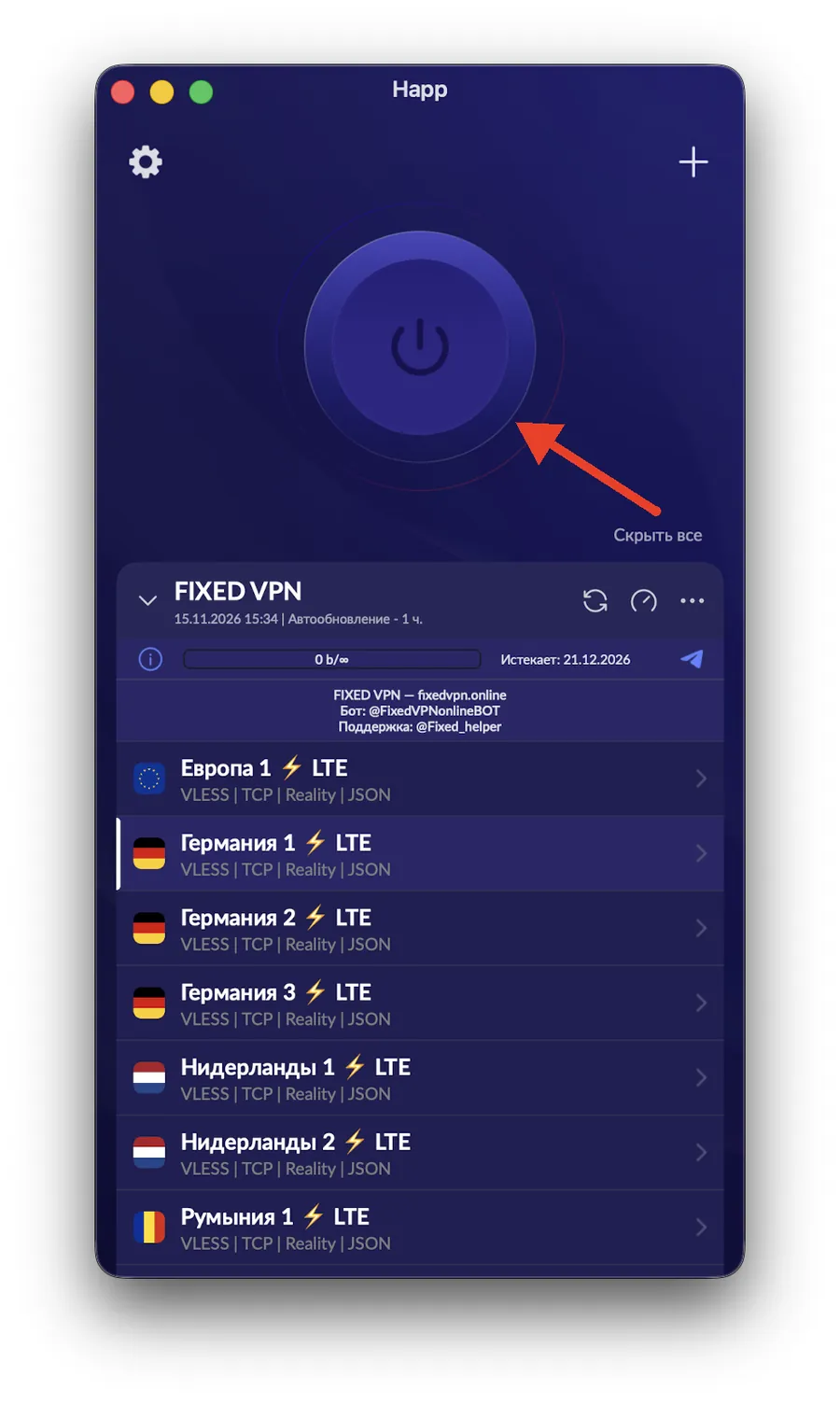
Если список серверов пустой, а ошибки нет, нажмите кнопку обновления профиля — иногда первый запрос уходит раньше, чем устанавливается соединение. Если клиент прямо пишет, что ссылка неверна, скопируйте её заново и проверьте, что строка скопирована полностью.
Повторять эту процедуру для каждого сервера не нужно: подписка — это один адрес, по которому клиент сам забирает актуальный список. Когда серверы меняются на стороне сервиса, достаточно обновить профиль.
Как включить подключение
Когда профиль добавлен, в главном окне появляется список серверов и кнопка подключения — крупная круглая кнопка в центре или внизу экрана. Порядок действий:
- Выберите сервер из списка. Если сомневаетесь — берите первый или тот, что отмечен как рекомендуемый.
- Нажмите кнопку подключения. При первом запуске система запросит пароль администратора, как описано выше.
- Дождитесь, пока индикатор сменит цвет и появится статус «Подключено». Обычно это занимает несколько секунд.
Дальше имеет смысл зайти в настройки клиента и включить два пункта, если они там есть: запуск при старте системы и автоматическое подключение. С ними VPN поднимается сам после перезагрузки, и вы про него не вспоминаете. Там же часто есть функция защиты от утечек трафика при обрыве соединения — если она есть в вашей сборке, включите: она не даёт трафику уйти в момент, когда туннель переподключается.
Значок клиента обычно остаётся в системном лотке. Через него удобно переключать серверы и отключаться, не открывая основное окно.
Если в списке несколько серверов, не обязательно выбирать один навсегда. Переключение занимает пару секунд: отключились, выбрали другой, включились заново. При этом профиль и подписка не меняются, поэтому серверы можно менять сколько угодно — лимит устройств считается по подключённым устройствам, а не по числу переключений.
Ubuntu и Debian: что учесть
Обе системы используют пакеты .deb, поэтому установка проходит предсказуемо: двойной клик по файлу, кнопка установки в менеджере, пароль администратора. Если менеджер пакетов ругается на неудовлетворённые зависимости, установка через sudo apt install ./имя-пакета.deb обычно решает вопрос — apt умеет доставлять недостающие библиотеки сам.
С образами приложений в Ubuntu есть типичная заминка: файловый менеджер по умолчанию не запускает скачанные программы двойным кликом, а предлагает открыть их как архив или текстовый файл. Лечится это тем же правом на выполнение в свойствах файла. В некоторых версиях системы галочка спрятана во вкладке «Права» — если её не видно, запускайте из терминала, это надёжнее.
Ещё один момент — рабочий стол. В GNOME по умолчанию нет области уведомлений, поэтому значок клиента может не отображаться в верхней панели. На работу подключения это не влияет: управлять клиентом можно из его окна, а состояние проверять по фактическому IP.
Fedora: что учесть
Fedora работает с пакетами .rpm. Установка — двойной клик через центр приложений либо команда sudo dnf install ./имя-пакета.rpm в терминале. Второй способ надёжнее: он сразу показывает, каких зависимостей не хватает.
С образами приложений в Fedora бывает дополнительная сложность из-за SELinux — механизма защиты, который по умолчанию ограничивает запуск скачанных файлов из некоторых каталогов. Если файл не запускается, не отключайте SELinux: перенесите программу в домашний каталог, выдайте право на выполнение и запустите из терминала, чтобы увидеть точный текст ошибки. Чаще всего проблема именно в правах, а не в защите.
Если для вашей версии Fedora готового пакета нет, используйте образ приложения — он не зависит от версии дистрибутива и работает одинаково на разных выпусках.
Linux Mint и другие дистрибутивы
Linux Mint основан на Ubuntu, поэтому инструкция для Debian-семейства подходит полностью: пакет .deb, менеджер пакетов, пароль администратора. В Cinnamon файлы запускаются двойным кликом охотнее, чем в GNOME, но галочку «Разрешить выполнение файла как программы» всё равно нужно поставить в свойствах.
Для Arch, Manjaro, openSUSE и прочих сборок общий принцип не меняется: берите файл с официального сайта проекта под свою архитектуру. Неофициальные сборки из пользовательских репозиториев лучше не использовать — вы не контролируете, что в них добавили и когда обновят. Официальная страница загрузок надёжнее любого зеркала.
Отдельно про архитектуру. На обычном ноутбуке или ПК это x86_64, и проблем нет. Если вы ставите клиент на одноплатный компьютер или устройство с ARM-процессором, проверьте, что для вашей архитектуры есть сборка: чужая не запустится, и система сообщит об ошибке формата исполняемого файла.
Как проверить, что VPN действительно работает
Самый быстрый способ — сравнить внешний IP до подключения и после. Откройте любой сервис определения адреса, запомните значение, включите VPN, обновите страницу. Если адрес изменился и совпадает с тем регионом, который вы выбрали в клиенте, туннель работает.
Второй признак — поведение сайтов, которые обычно показывают региональный контент: у них должен смениться язык или набор доступных материалов. Третий — индикатор в самом клиенте и счётчик трафика, если он есть: при активном подключении счётчик растёт.
Если IP не изменился, а клиент показывает «Подключено», перезапустите подключение и проверьте, не включён ли в системе другой сетевой фильтр. Подробный разбор — в статье как проверить, работает ли VPN.
Отдельно проверьте DNS. Бывает так, что трафик идёт через туннель, а запросы имён уходят напрямую к провайдеру — тогда часть сайтов открывается, часть нет, а внешний IP в разных проверках показывает разные значения. В настройках клиента обычно есть пункт про DNS: если там стоит «системный», попробуйте переключить на вариант, который клиент предлагает по умолчанию, и переподключиться.
Как обновить подписку на Linux
Обновлять профиль нужно в двух случаях: когда на стороне сервиса поменялся список серверов и когда вы продлили подписку. Ссылка при этом обычно остаётся той же — клиент просто заново забирает по ней данные.
В интерфейсе это кнопка обновления рядом с названием профиля или в его контекстном меню. В некоторых сборках достаточно потянуть список серверов вниз. После обновления список перерисуется, а лишние серверы исчезнут.
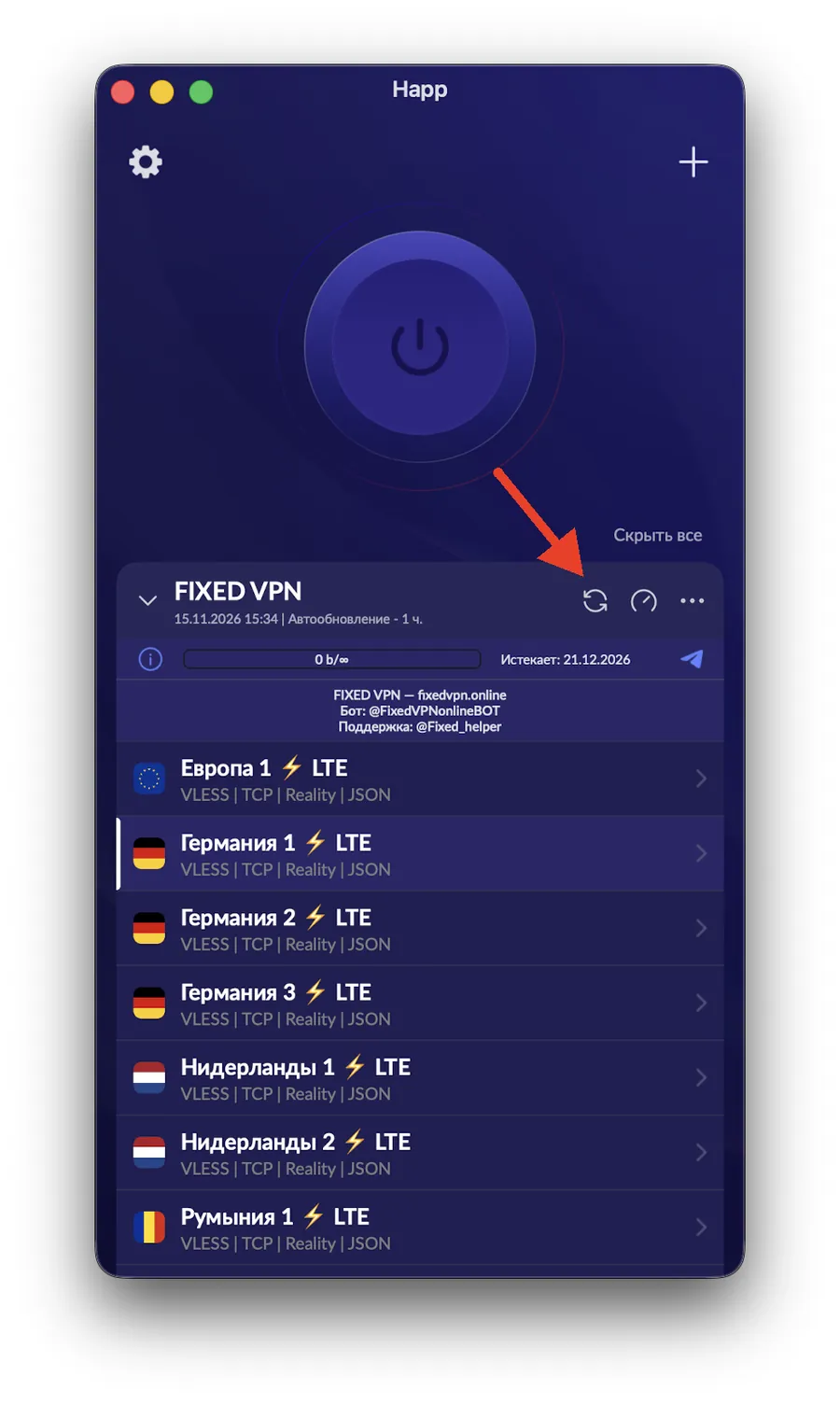
Если после продления подключение не заработало, не спешите переустанавливать клиент: сначала обновите профиль, потом перезапустите подключение. Полная инструкция со скриншотами — в статье как обновить подписку.
Если VPN не подключается
На Linux причины почти всегда технические и локальные. Проверяйте по порядку, от простого к сложному.
- Файл не запускается. Нет права на выполнение. Свойства файла → «Права» → разрешить выполнение, либо
chmod +x. - Программа запускается и сразу закрывается. Запустите её из терминала: сообщение об ошибке подскажет, чего не хватает — обычно библиотеки, которую доставит обновление системы.
- Клиент не принимает ссылку. Ссылка скопирована частично или с лишним пробелом. Скопируйте заново целиком.
- Подключение включается и тут же падает. Попробуйте другой сервер из списка и обновите профиль.
- Подключено, но сайты не открываются. Проверьте системное время: расхождение часов ломает установку соединения. Затем посмотрите, не мешает ли трафику локальный сетевой фильтр или настройки прокси в браузере.
Если ни один пункт не помог, напишите в поддержку @Fixed_helper и приложите текст ошибки из клиента — так разбор идёт быстрее. Расширенный чек-лист есть в статье VPN не подключается.
Сколько стоит подписка и на сколько устройств
FIXED VPN — это подписка за 149 ₽ в месяц с оплатой в рублях. Первые три дня бесплатно, чтобы проверить работу на своём оборудовании и своём провайдере. Трафик безлимитный, подключить можно до трёх устройств — то есть на Linux-ноутбук, телефон и, скажем, телевизор хватит одной подписки.
Оформление и получение ссылки — через бота @FixedVpn_bot. Один и тот же адрес подходит для любого клиента: вы можете держать Happ на ноутбуке и Hiddify на другом компьютере, оба будут работать от одной подписки в пределах лимита устройств.
Hiddify: та же ссылка, другой интерфейс
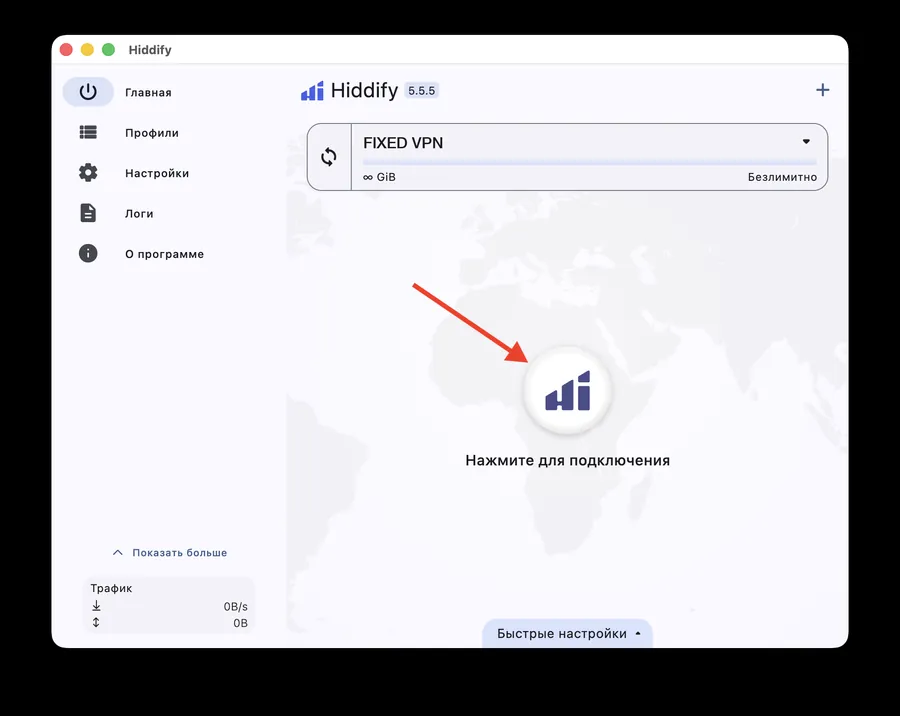
На скриншоте видно, что профиль в Hiddify добавляется тем же способом: плюс в углу, вставка ссылки, список серверов. Если вы переходите с Happ на Hiddify или наоборот, заново покупать ничего не нужно — просто добавьте ту же ссылку в новый клиент.
Частые вопросы
Нужен ли терминал, чтобы настроить VPN на Linux?
Нет. Установка пакета и запуск образа приложения делаются мышкой, а вставка ссылки подписки — обычное копирование и вставка. Терминал нужен только в двух случаях: когда файловый менеджер не даёт выдать файлу право на выполнение и когда программа падает при запуске, а вы хотите увидеть текст ошибки.
Есть ли у FIXED VPN своё приложение для Linux?
Нет, и это нормально. Сервис продаёт подписку — ссылку, которую вы вставляете в сторонний клиент. Такой подход удобнее: вы сами выбираете программу, обновляете её когда хотите и не зависите от того, выпустил ли разработчик сервиса сборку под ваш дистрибутив.
Какой клиент выбрать для Ubuntu или Fedora?
Для большинства задач хватает Happ: меньше экранов, крупная кнопка подключения, минимум настроек. Hiddify берите, если нужны правила маршрутизации и тонкая настройка. Оба принимают одну и ту же ссылку-подписку, так что выбор не влияет на саму подписку.
Можно ли поставить VPN на Linux-сервер без графики?
Да, если у клиента есть консольный режим или служба, управляемая командами. Но для домашнего компьютера это избыточно: графический клиент проще в настройке и нагляднее в диагностике. Если вы ставите на сервер, ориентируйтесь на документацию конкретного проекта — набор команд у каждого свой.
Почему в GNOME не видно значка клиента?
В стандартном GNOME нет области уведомлений, поэтому программы не показывают там свои значки без дополнительных расширений. Подключение от этого не страдает: управляйте клиентом из его окна, а факт работы проверяйте по внешнему IP.
Сколько устройств можно подключить по одной подписке?
До трёх. Это могут быть любые устройства — ноутбук на Linux, телефон, планшет или телевизор. Клиент на каждом устройстве свой, ссылка-подписка одна и та же.
Что делать, если после обновления системы VPN перестал работать?
Сначала обновите профиль в клиенте и перезапустите подключение. Если не помогло — проверьте, запускается ли клиент вообще, и посмотрите его сообщения. Обновление системы иногда меняет сетевые настройки, и клиенту требуется заново выдать разрешение на создание подключения.